#ショートカット
| ショートカット | 説明 |
|---|---|
| f | Frameを作成 |
| t | textを作成。ボックスは作らない方がよい。文字のながさぴったりなるため。 |
| cmd+マウス(Frameの伸縮) | 内部の要素の伸縮させずFrameの長さを調整 |
| cmd+option+G | 選択要素をFrameに統合 |
| cmd+option+k | 選択要素をコンポーネント化 |
#Auto Layout系
#Auto Layoutのオプション
#Hug contents
FrameとTextでButtonを作成した際に、中身のTextを増やしたら追従してFrameが拡張する
#Fixed width/hight
Frameが自動拡張子ない
#Resizeing
#親の要素
#子の要素
Auto Layoutが適用された子要素にもResizeingのオプションが設定可能
#Fil container
親要素の長さに合わせる
-parent----------------
|-text-               |
||    |               |
||----|
-----------------------
↓ text要素(子要素)をFil container
-parent----------------
|-text-----------------|
||                    ||
||--------------------||
-----------------------
#右寄せしたい場合
下記のような要素配置。要素1-3を統合している全体要素を拡張した際に要素3は、右寄せしたい。
|要素1| |要素2| |要素3|
下記の設定を追加
- 要素1と要素2がFrameに統合されてAutoLayout設定済 -> 要素4とする
- 要素4と要素3がFrameに統合されてAutoLayout設定済
デフォルトだと、要素4と要素3に横方向のAutoLayoutが効くため、右側に寄ってくれない Auto Layout > Alinment and padding > PackedをSpace betweenに変更する
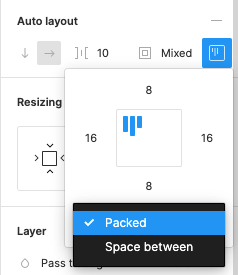
これはオプションが入れ子で結構わかりにくので注意
